สร้างและแก้ไขสินค้า
คู่มือนี้ใช้เสื้อยืดเป็นตัวอย่าง ตั้งแต่เปิด Blanky Studio สร้างอาร์ตเวิร์ก ตรวจความพร้อม ส่งสินค้าเข้าตรวจ และเปิดหน้ารายละเอียดสินค้าเพื่อแก้ไขข้อมูลภายหลัง
ก่อนเริ่มต้น
- ร้านต้องเปิดใช้งาน Blanky Studio ได้ และส่วนบนของหน้าจอควรแสดง Store Registration พร้อมสถานะ APPROVED
- เตรียมชื่อสินค้า คำอธิบาย และอาร์ตเวิร์กที่คุณเป็นเจ้าของหรือมีสิทธิ์ใช้เชิงพาณิชย์
- หากใช้ภาพ ระบบรองรับการอัปโหลดผ่าน Upload Art และตรวจความละเอียดกับตำแหน่งก่อนส่ง
- หากยังไม่ได้รับอนุมัติร้าน ให้กลับไปอ่าน คู่มือเริ่มขายสินค้าและเปิดร้านค้า
วิธีเข้าสู่การจัดการสินค้า
1. เปิด Blanky Studio
จากหน้า Your Workspaces กด Launch Studio บนร้านที่ต้องการ หน้า Studio จะแสดงเมนู Home, Create Product, Product, Analytic และ Setting
2. เปิดรายการสินค้า
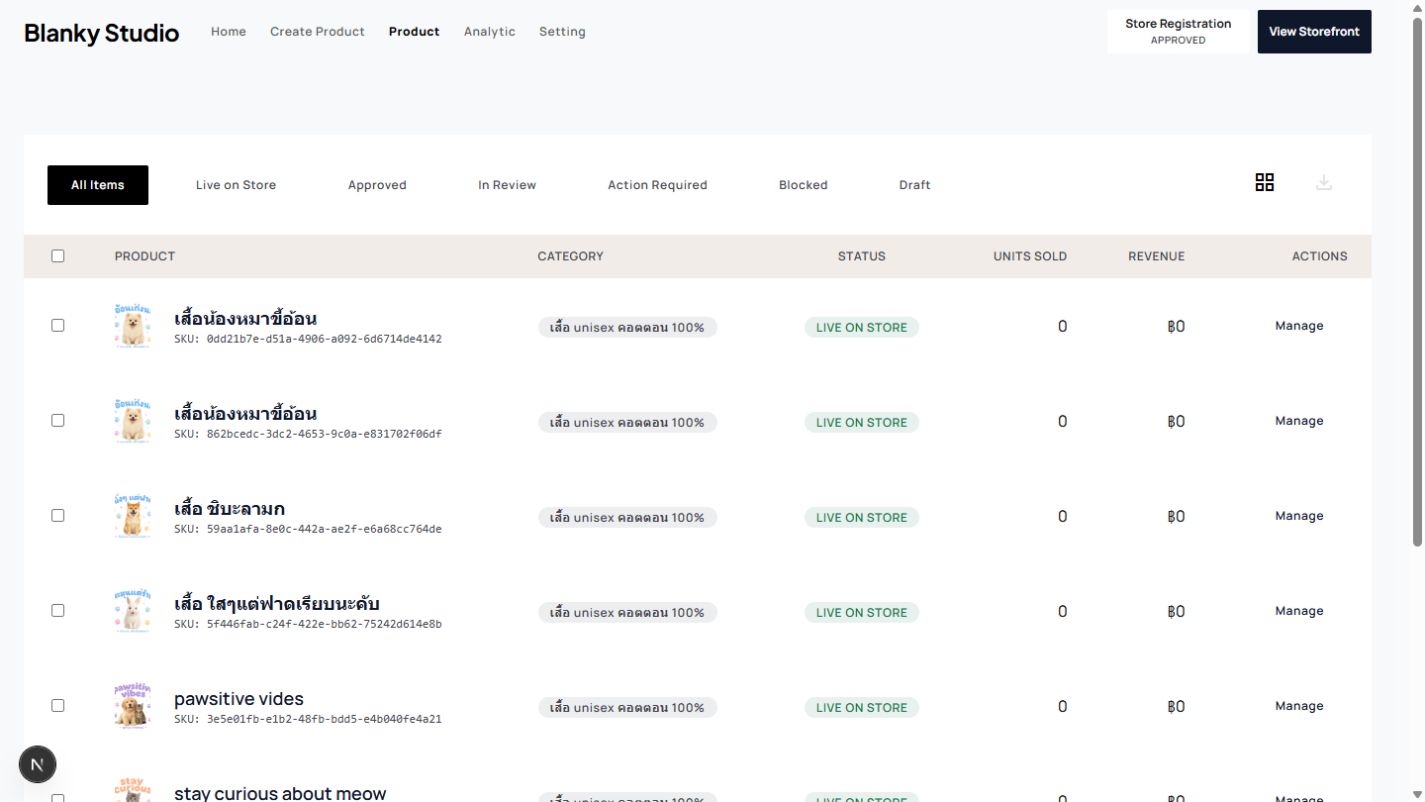
กด Product เพื่อดูรายการสินค้า หน้านี้มีตัวกรอง All Items, Live on Store, Approved, In Review, Action Required, Blocked และ Draft แต่ละแถวแสดงชื่อสินค้า หมวดหมู่ สถานะ ยอดขาย และปุ่ม Manage
หากยังไม่มีสินค้า ตารางจะแสดง 0 รายการ ให้กด Create Product ที่แถบเมนูเพื่อเริ่มสร้างสินค้า
สร้างเสื้อยืดตัวอย่าง
1. เลือกประเภทสินค้า
กด Create Product หน้าจอ Create New Product จะแสดงประเภทสินค้าที่สร้างได้ สำหรับเสื้อด้านหน้าแบบพื้นฐาน ให้เลือกการ์ด Textiles & Apparel ซึ่งแสดงภาพ Front shirt preview
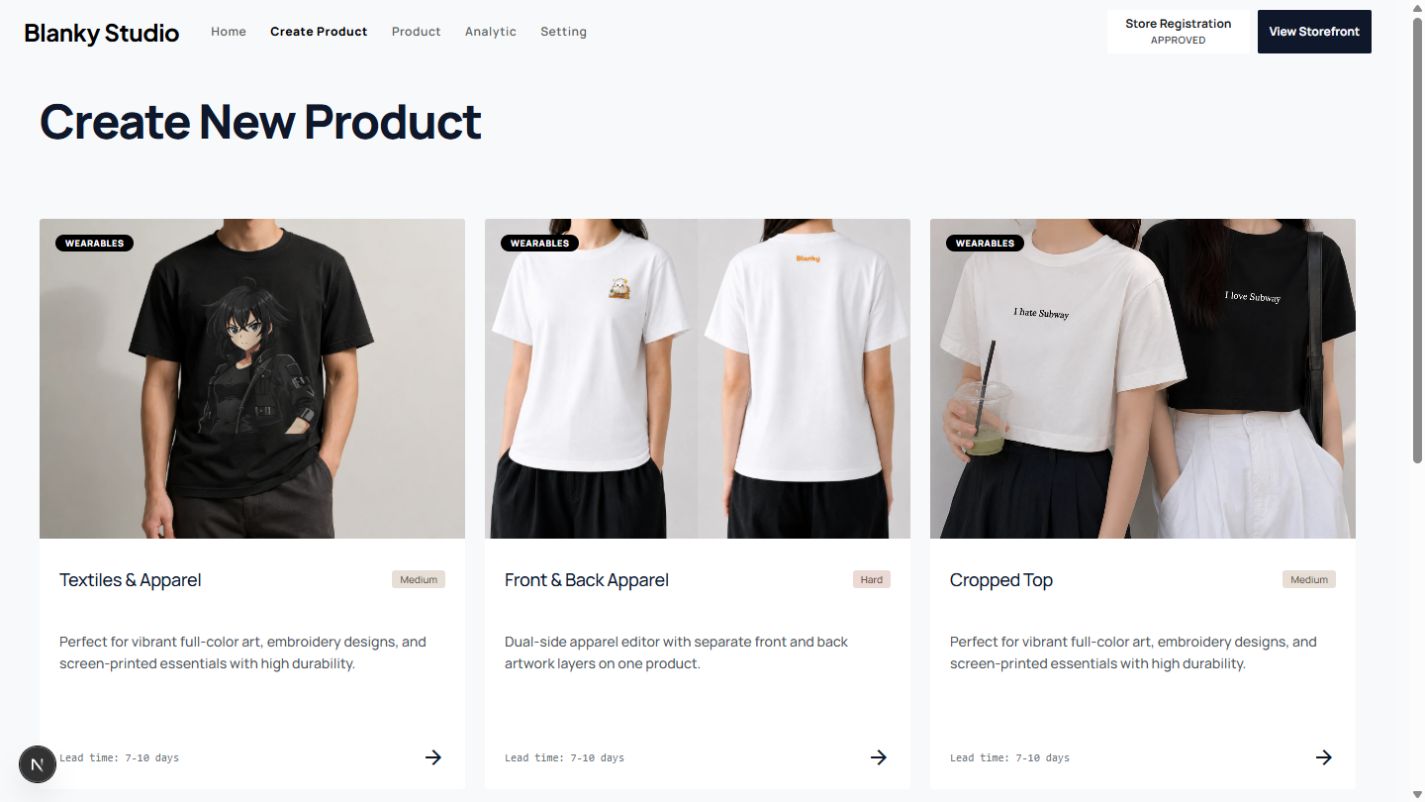
หากต้องการออกแบบทั้งหน้าและหลัง ให้เลือก Front & Back Apparel แทน คู่มือนี้ใช้แบบด้านหน้าเพื่อให้ขั้นตอนสั้นและเห็นจุดสำคัญชัดเจน
2. ทำความรู้จักหน้าออกแบบ
หน้าออกแบบแบ่งเป็น Artwork, Hardware, Preview และ Preflight ด้านซ้ายของ Artwork มี Upload Art สำหรับเพิ่มภาพ และ Add Text สำหรับเพิ่มข้อความ
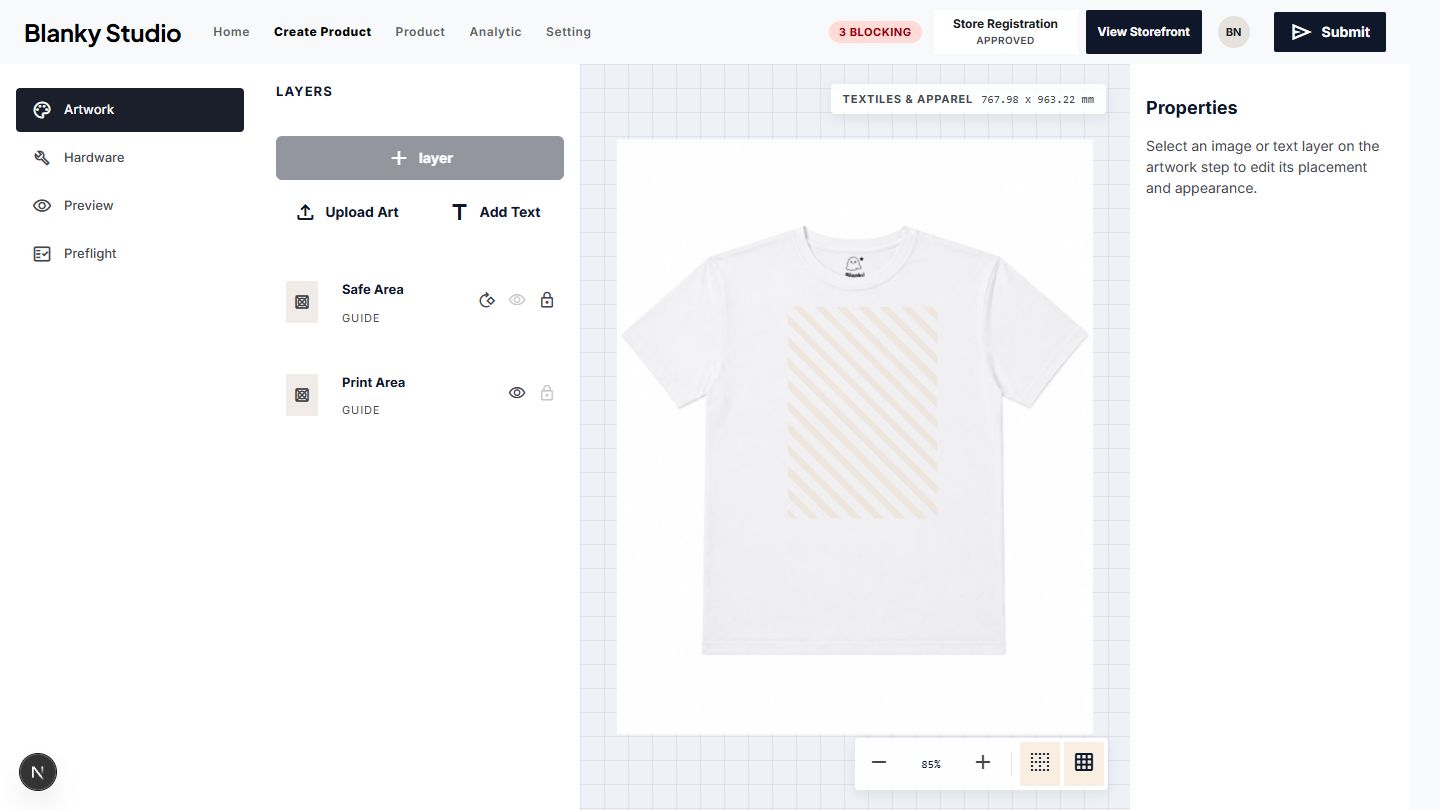
เส้น Safe Area คือบริเวณที่ควรวางองค์ประกอบสำคัญ ส่วน Print Area คือขอบเขตการพิมพ์ ตรวจว่าข้อความและภาพไม่ชิดขอบเกินไป
3. ตรวจข้อกำหนดก่อนเริ่ม
กด Preflight เพื่อดูรายการที่ยังติดบล็อก ก่อนเพิ่มอาร์ตเวิร์ก หน้าจออาจแจ้ง กรุณากรอกชื่อสินค้า, Artwork rights confirmation required และ ไม่พบอาร์ตเวิร์กบนด้านหน้า
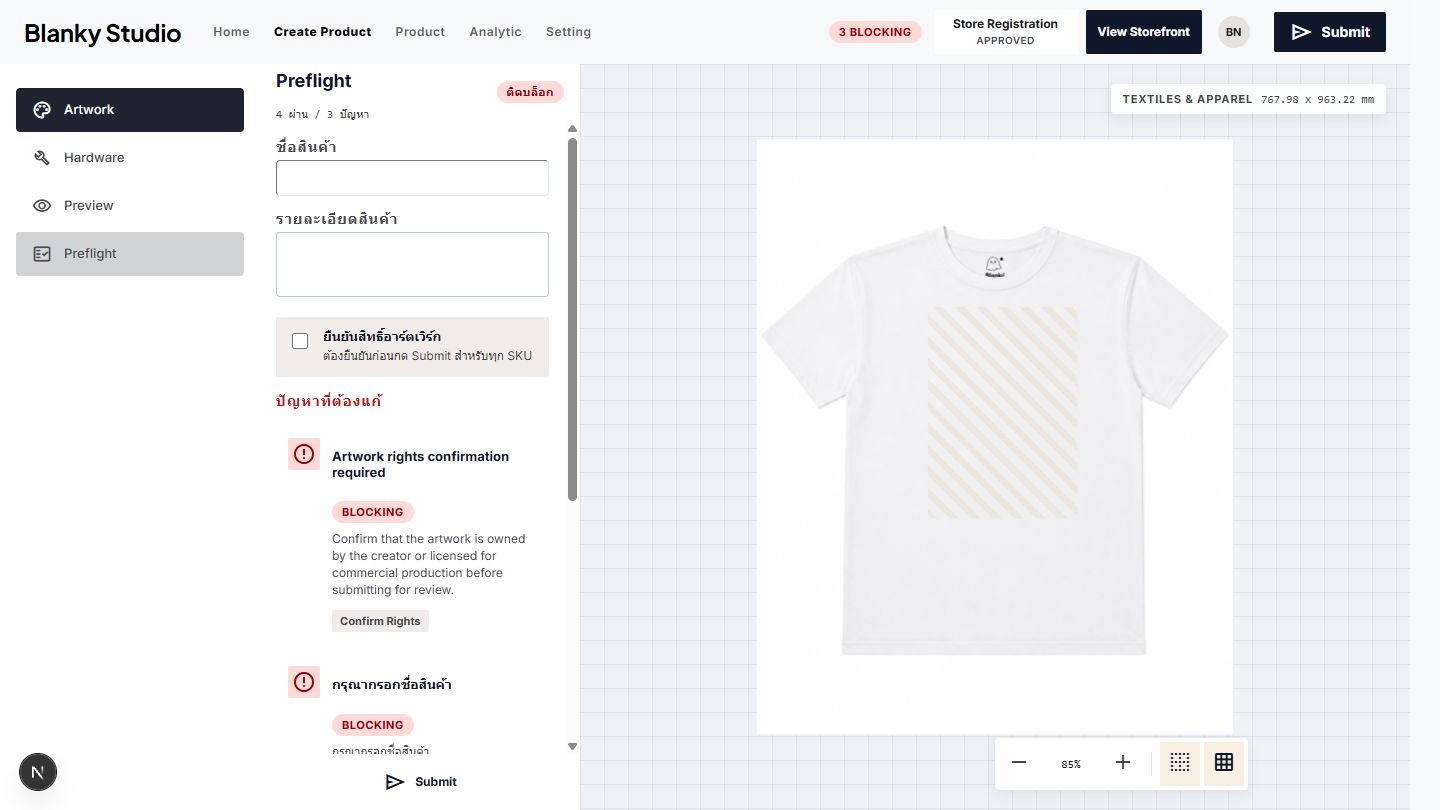
กรอก ชื่อสินค้า ด้วยชื่อที่ลูกค้าเข้าใจได้ เช่น เสื้อยืดตัวอย่างสำหรับคู่มือ และกรอก รายละเอียดสินค้า จากนั้นเลือก ยืนยันสิทธิ์อาร์ตเวิร์ก เฉพาะเมื่อคุณมีสิทธิ์ในภาพหรือข้อความนั้นจริง
4. เพิ่มอาร์ตเวิร์ก
กลับไปที่ Artwork แล้วเลือกวิธีใดวิธีหนึ่ง
- กด Upload Art แล้วเลือกไฟล์ภาพของคุณ
- กด Add Text เพื่อเพิ่มข้อความ จากนั้นแก้ช่อง Content, เลือก Font, ปรับ Size, Color, การจัดแนว และตำแหน่ง
ทันทีที่กด Add Text ระบบจะเพิ่มข้อความตั้งต้น “New Text” และเปิดช่อง Content ตามภาพ ให้เปลี่ยนข้อความในช่องนี้เป็น “คู่มือ” เมื่อเพิ่มองค์ประกอบที่มองเห็นได้แล้ว สถานะด้านบนจะเปลี่ยนจากจำนวน Blocking เป็น Ready
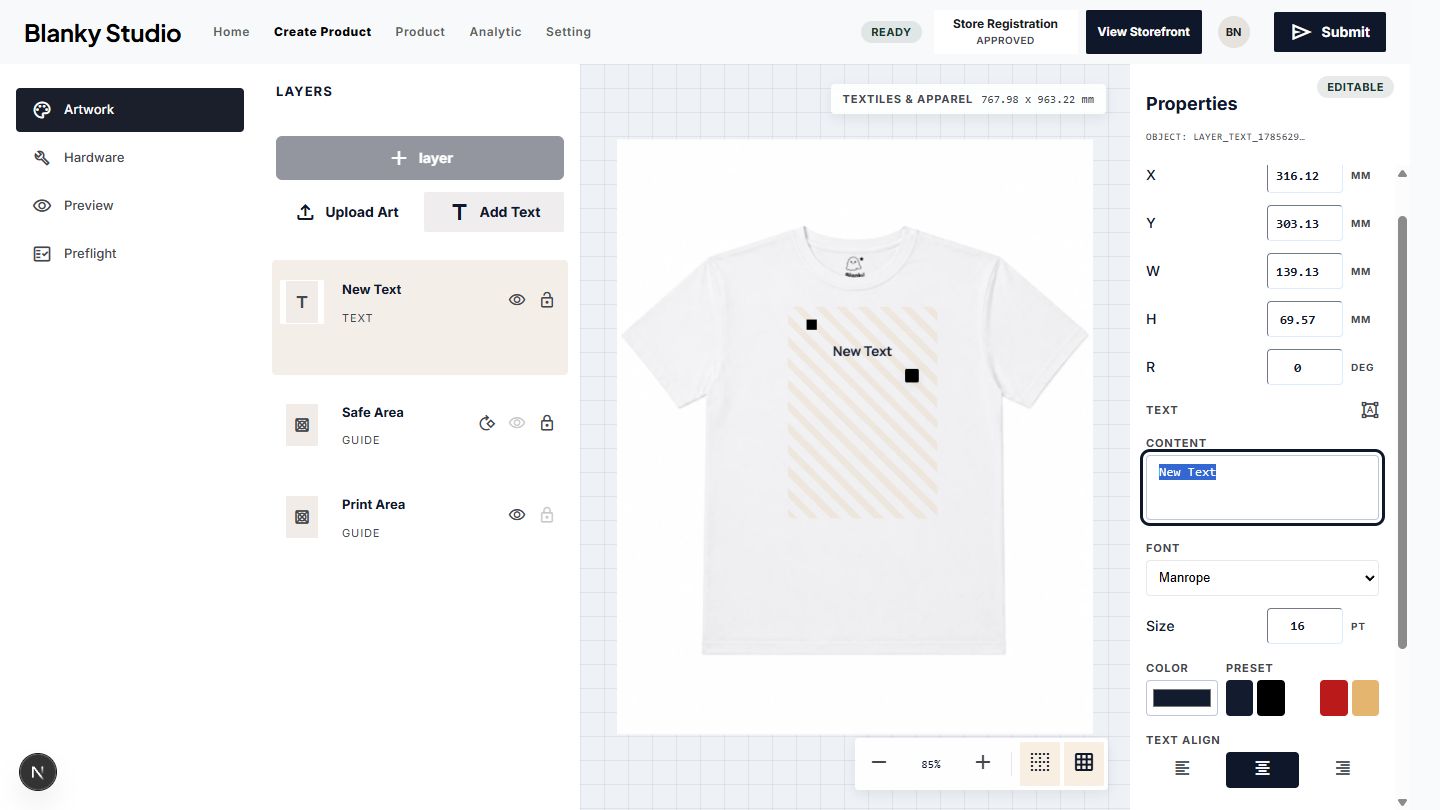
หากใช้รูปภาพ ควรใช้ไฟล์ต้นฉบับที่คมชัด หน้า Preflight จะช่วยตรวจความละเอียด พื้นที่ปลอดภัย และความพร้อมส่งออก
5. ดูตัวอย่าง
กด Preview เพื่อดู Mockup และรายการไฟล์ผลลัพธ์ หน้าจอแสดงมุม Front และข้อมูลดราฟต์ เพื่อให้คุณตรวจตำแหน่งอาร์ตเวิร์กก่อนล็อกเวอร์ชัน
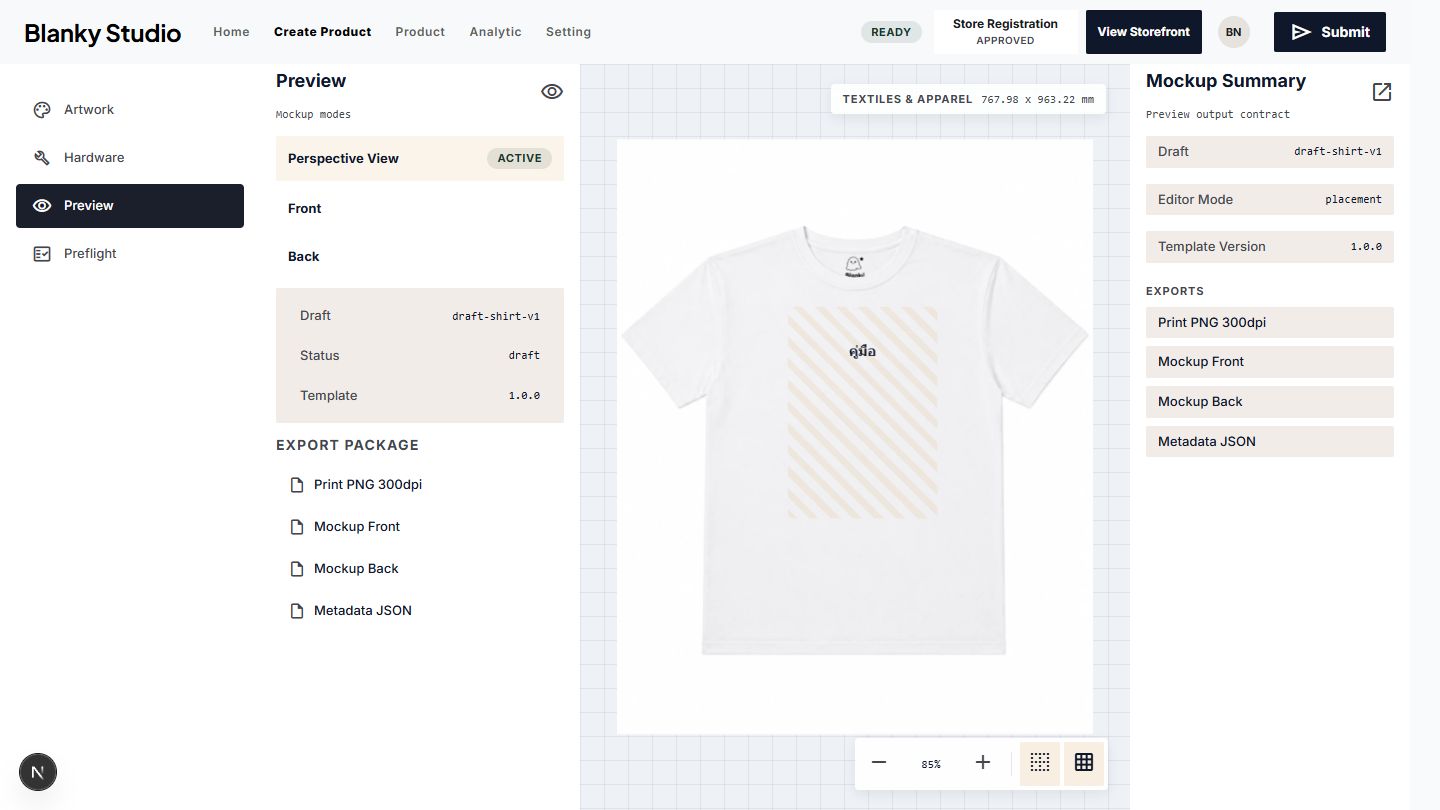
หากตำแหน่งไม่ถูกต้อง ให้กลับไป Artwork เลือกเลเยอร์ แล้วปรับตำแหน่งหรือใช้ Fit to Safe Area
6. ตรวจ Preflight ให้ผ่าน
กลับไป Preflight เมื่อข้อมูลครบ ตัวอย่างในภาพแสดง 7 ผ่าน / 0 ปัญหา และป้าย พร้อม จำนวนรายการอาจต่างกันตามประเภทสินค้าและอาร์ตเวิร์ก สิ่งสำคัญคือต้องไม่มีปัญหาที่ติดบล็อกก่อนส่ง
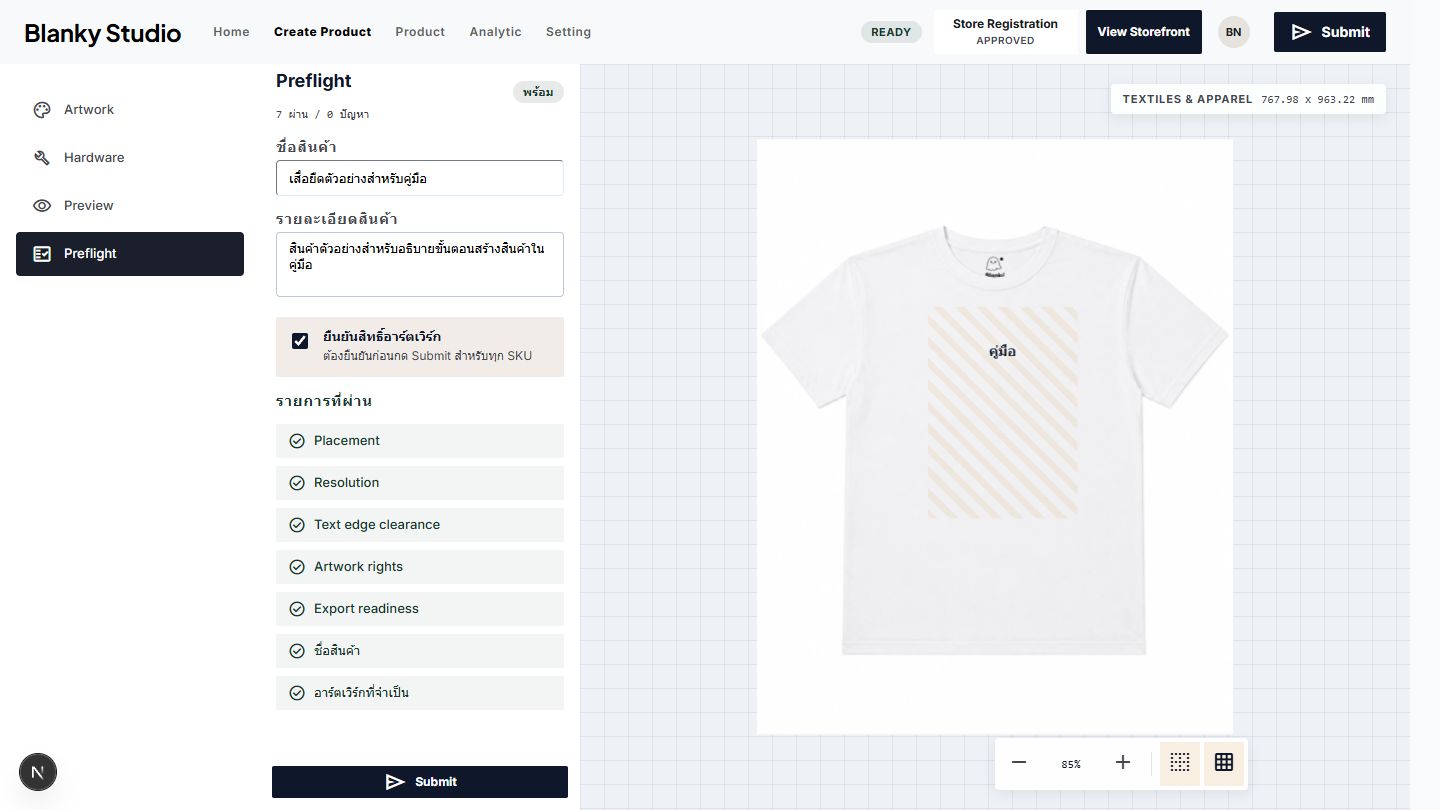
หากยังมีหัวข้อ ปัญหาที่ต้องแก้ อย่าเพิ่งกด Submit ให้แก้รายการที่ติดบล็อกจนจำนวนปัญหาเป็น 0
7. ตรวจสแนปช็อตก่อนส่ง
กด Submit หน้าต่าง ส่งตรวจ จะอธิบายว่าระบบกำลังจะล็อกเวอร์ชันดีไซน์ และแสดงสรุปดราฟต์ เทมเพลต จำนวนเลเยอร์ ขนาดแคนวาส และแพ็กเกจไฟล์ผลิต
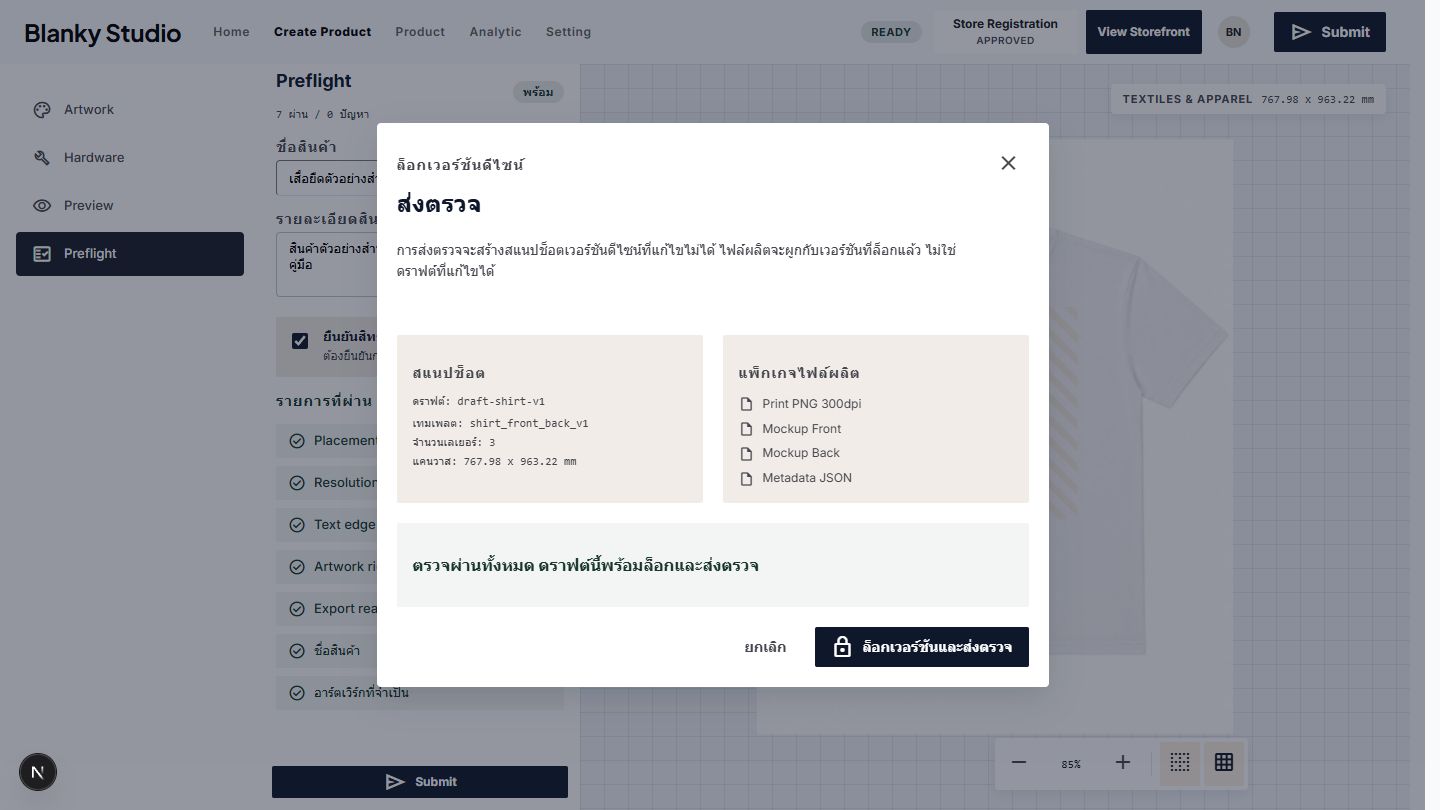
ตรวจข้อมูลอีกครั้ง หากต้องกลับไปแก้ให้กด ยกเลิก หากถูกต้องให้กด ล็อกเวอร์ชันและส่งตรวจ ระหว่างที่ปุ่มแสดง กำลังส่ง อย่ากดซ้ำหรือปิดหน้า
8. ตรวจผลหลังส่ง
เมื่อส่งสำเร็จ ระบบจะเปิดหน้ารายละเอียดสินค้า ตัวอย่างที่สร้างแสดงสถานะ In Review ซึ่งหมายถึงสินค้าอยู่ระหว่างการตรวจสอบและยังไม่ใช่สินค้า Live on Store
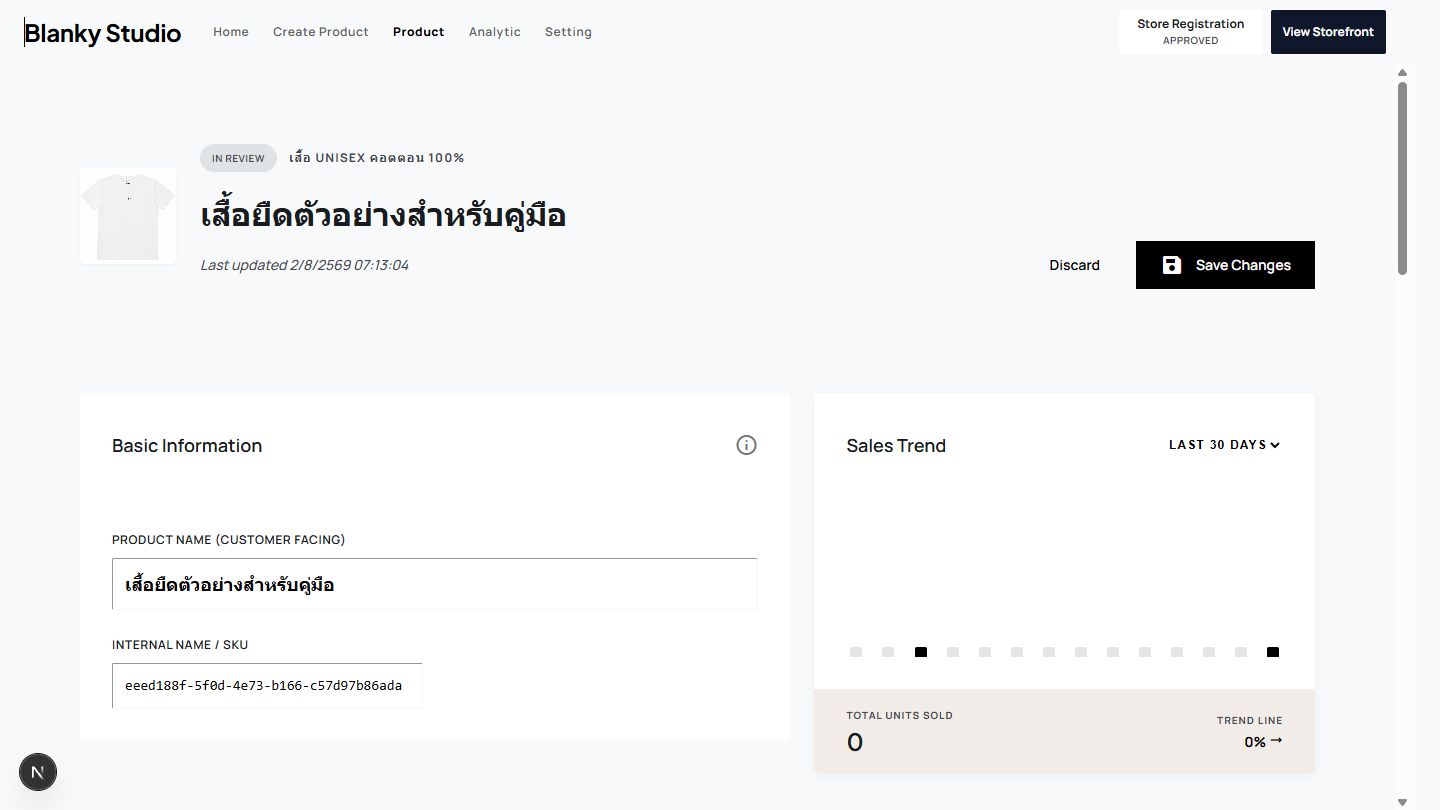
หน้ารายละเอียดแสดง Product Name (Customer Facing), Internal Name / SKU, Description, Product Gallery และ Sale Schedule ในตัวอย่าง Sale Schedule แสดง WAITING FOR APPROVAL พร้อมข้อความว่าสินค้าจะเริ่มขายหลังได้รับอนุมัติหากไม่ได้ซ่อนสินค้า
ความหมายของสถานะสินค้าที่เห็นใน Studio
- Draft — งานยังเป็นดราฟต์และยังแก้ในหน้าออกแบบได้
- In Review — ล็อกเวอร์ชันและส่งตรวจแล้ว ลูกค้ายังไม่ควรเห็นสินค้านี้ในหน้าร้าน
- Action Required หรือ Blocked — มีรายการที่ต้องแก้หรือสินค้าไม่ผ่านเงื่อนไข อ่านข้อความบนหน้ารายละเอียดก่อนดำเนินการ
- Approved — สินค้าผ่านการตรวจ แต่การแสดงหน้าร้านยังขึ้นกับการตั้งค่าการขายและสถานะร้าน
- พร้อมแสดงเมื่อเปิดร้าน — สินค้าผ่านเงื่อนไขแล้ว แต่กำลังรอให้ร้านเปิดหรือพร้อมเผยแพร่
- Live on Store — สินค้ากำลังแสดงในหน้าร้าน
- Hidden — สินค้าถูกซ่อนจากหน้าร้าน แต่ยังอยู่ในคลังสินค้า
- WAITING FOR APPROVAL — ตารางเวลาขายกำลังรอผลอนุมัติสินค้า
ใช้สถานะที่ปรากฏบนหน้าจอเป็นหลัก ไม่ควรสร้างสินค้าใหม่ซ้ำเพื่อแก้สถานะเดิม
การแก้ไขข้อมูลสินค้าหลังจากสร้างแล้ว
1. เปิดสินค้าที่ต้องการแก้
กด Product จากแถบเมนู หาแถวของสินค้า แล้วกด Manage หน้ารายละเอียดจะแสดงชื่อและสถานะปัจจุบัน
2. แก้ชื่อหรือคำอธิบาย
แก้ช่อง Product Name (Customer Facing) หรือ Description โดยคำอธิบายต้องไม่เกิน 1,000 ตัวอักษร ช่อง Internal Name / SKU ใช้ระบุสินค้าในระบบและไม่ใช่ชื่อที่ควรแก้เพื่อเปลี่ยนข้อความหน้าร้าน
กด Save Changes แล้วรอข้อความ บันทึกการเปลี่ยนแปลงสินค้าแล้ว ข้อความนี้ยืนยันว่าหน้าจอรับคำสั่งบันทึกแล้ว แต่ยังควรรีเฟรชเพื่อตรวจข้อมูลจากระบบอีกครั้ง
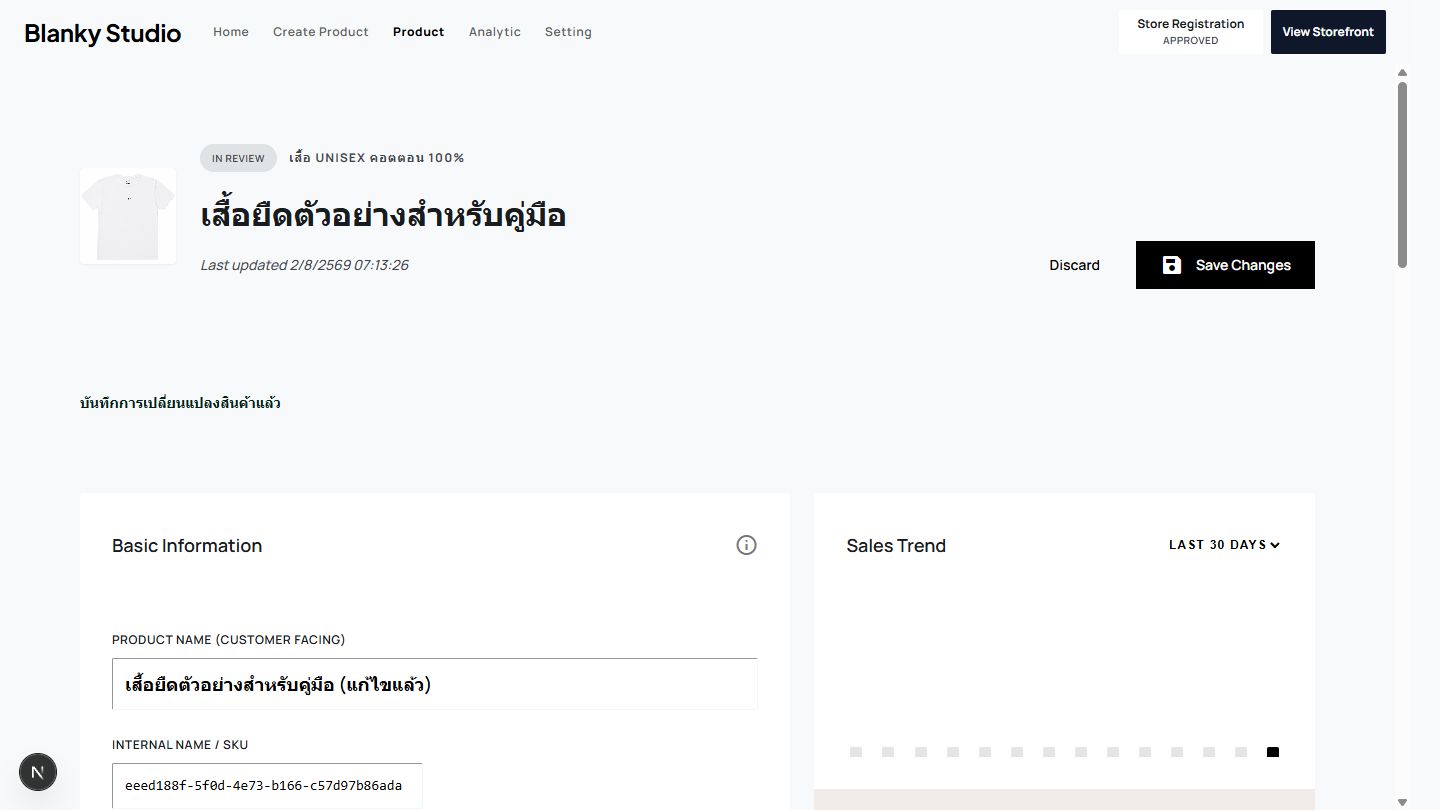
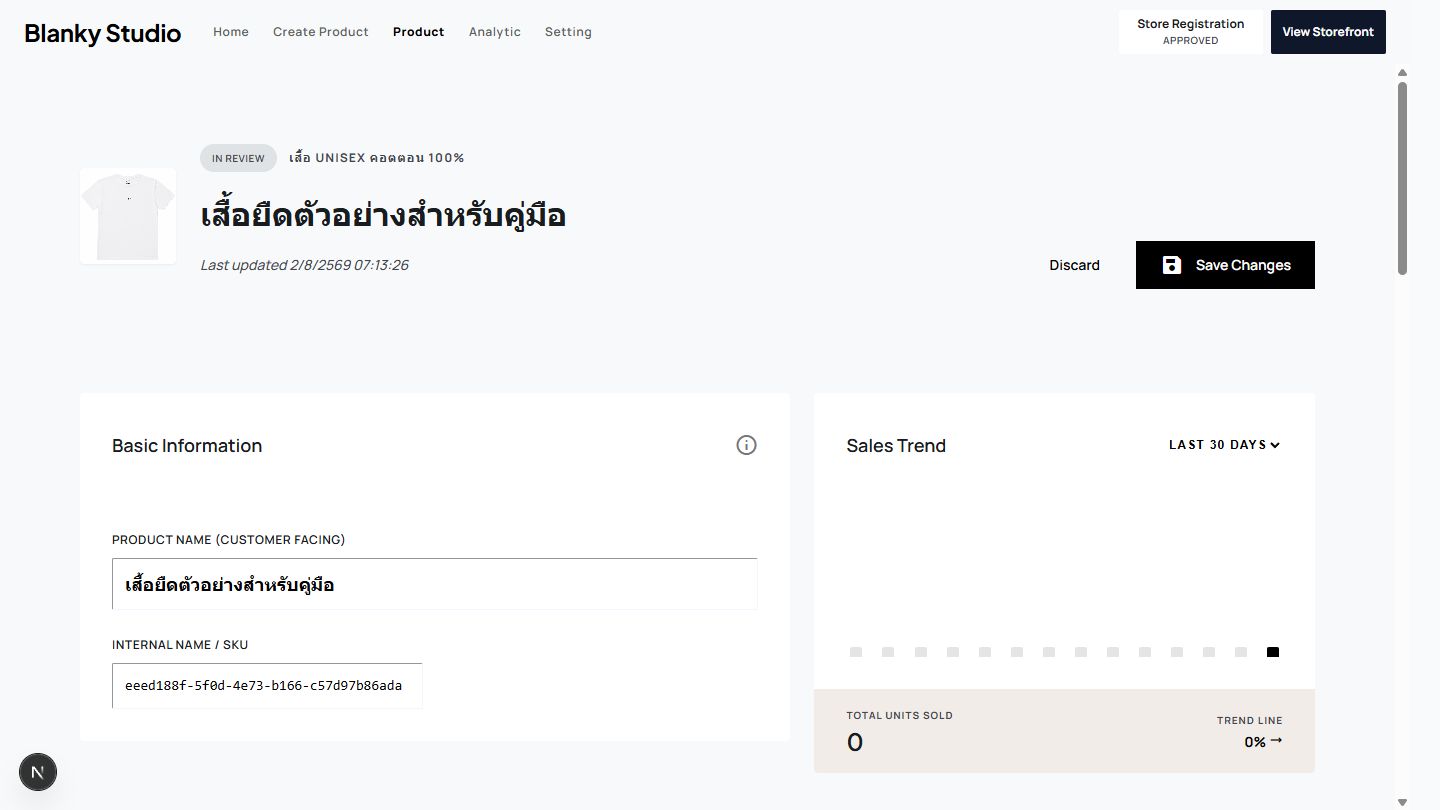
ในการตรวจตัวอย่างที่มีสถานะ In Review ชื่อที่แก้กลับเป็นชื่อเดิมหลังรีเฟรช จึงยังยืนยันไม่ได้ว่าการแก้ชื่อระหว่างรอตรวจจะถูกเก็บถาวร หากพบผลแบบเดียวกัน อย่ากดบันทึกซ้ำหลายครั้ง ให้กลับไป Product เปิดสินค้านั้นใหม่ ตรวจสถานะ และรอให้การตรวจเสร็จก่อนแก้ข้อมูลสำคัญอีกครั้ง
3. จัดการรูปสินค้า
ส่วน Product Gallery แสดงภาพหน้าปกและภาพประกอบสินค้า ภาพแรกมีป้าย Cover ใช้ Upload New เพื่อเพิ่มภาพ PNG, JPEG หรือ WebP และใช้ปุ่มลูกศรเพื่อเปลี่ยนลำดับเมื่อมีหลายภาพ ระบบรองรับภาพในแกลเลอรีได้สูงสุดตามจำนวนช่องที่หน้าจอเปิดให้เพิ่ม
ควรใช้ภาพอัตราส่วน 3:4 ขนาดแนะนำ 1200 × 1600 พิกเซล และตรวจว่าภาพแรกเหมาะกับการเป็นภาพหน้าปกก่อนกด Save Changes
4. ตั้งเวลาขายหรือซ่อนสินค้า
ใน Sale Schedule เลือก ขายทันที หากต้องการให้สินค้าเริ่มขายหลังได้รับอนุมัติ หรือเลือก ตั้งเวลาขาย เมื่อหน้าจอเปิดช่องวันและเวลาให้กรอก
ปุ่ม Hide Product Now ซ่อนสินค้าจากหน้าร้านทันทีและล้างกำหนดการขายเดิม แต่สินค้ายังคงอยู่ในคลังและรายงานยอดขาย ใช้เมื่อจำเป็นเท่านั้น ส่วน Delete Product เป็นการลบถาวรและไม่สามารถย้อนกลับได้
การเปลี่ยนข้อมูลสินค้าที่อยู่ระหว่างตรวจอาจไม่เปลี่ยนเวอร์ชันดีไซน์ที่ถูกล็อกแล้ว ตรวจสถานะและรีเฟรชหน้าเพื่อยืนยันผลทุกครั้ง
ปัญหาที่พบบ่อย
Submit ยังใช้ไม่ได้
เปิด Preflight แล้วแก้ทุกหัวข้อใน ปัญหาที่ต้องแก้ ตรวจว่ามีอาร์ตเวิร์กด้านหน้า กรอกชื่อสินค้า และยืนยันสิทธิ์อาร์ตเวิร์กแล้ว
อัปโหลดภาพไม่ได้
ตรวจชนิดไฟล์และขนาดไฟล์ แล้วลองเลือกไฟล์ใหม่จาก Upload Art หรือ Upload New หากกำลังใช้เบราว์เซอร์ที่จำกัดการเข้าถึงไฟล์ ให้เปิดสิทธิ์เข้าถึงไฟล์สำหรับเบราว์เซอร์ก่อนลองอีกครั้ง
บันทึกแล้วข้อมูลกลับเป็นค่าเดิม
รีเฟรชหน้าเพื่อตรวจข้อมูลจากระบบ หากค่ากลับเป็นข้อมูลเดิม ให้เปิดสินค้าจาก Product อีกครั้ง ตรวจสถานะ และหลีกเลี่ยงการแก้จากหลายแท็บพร้อมกัน
ไม่พบสินค้าในรายการทันที
ตรวจตัวกรองด้านบนว่ากำลังเลือก All Items หรือ In Review แล้วรีเฟรชหนึ่งครั้ง หากยังไม่พบ ให้เปิดหน้ารายละเอียดจากหน้าที่ระบบพาไปหลังส่ง และอย่าสร้างสินค้าซ้ำจนกว่าจะตรวจสอบสถานะเดิมเรียบร้อย
ขั้นตอนถัดไป
ติดตามสถานะจากหน้า Product เมื่อสินค้าเปลี่ยนเป็น Approved หรือ Live on Store ให้กด View Storefront เพื่อตรวจชื่อ คำอธิบาย ภาพ และสถานะการขายจากมุมมองลูกค้า