เริ่มขายสินค้าและเปิดร้านค้า
คู่มือนี้พาคุณจากหน้าร้าน Blanky ไปยัง Workspace และอธิบายการลงทะเบียนร้านค้าจนครบ รวมถึงสิ่งที่ควรทำเมื่อใบลงทะเบียนกำลังตรวจสอบ ถูกขอให้แก้ไข หรือได้รับอนุมัติแล้ว
ก่อนเริ่มต้น
เตรียมบัญชี Blanky ที่เข้าสู่ระบบแล้ว และเตรียมข้อมูลต่อไปนี้ก่อนเริ่มกรอก
- ชื่อแบรนด์ ชื่อที่ต้องการแสดงต่อลูกค้า และคำอธิบายร้าน
- ID ร้านภาษาอังกฤษ ตัวเลข หรือขีดกลาง ความยาว 3–40 ตัวอักษร เช่น
baan-art-studio - ไอคอนร้านและแบนเนอร์ร้านไฟล์ PNG, JPG หรือ WebP
- เอกสารยืนยันตัวตนของผู้สมัคร หากสมัครในนามบริษัทให้เตรียมหนังสือรับรองบริษัทด้วย
- บัญชีธนาคารสำหรับรับเงินและสำเนาหน้าสมุดบัญชี
- ข้อมูลแนะนำตัวและสิ่งที่คาดหวังจากการเปิดร้าน
อย่าใช้เอกสารของบุคคลอื่น และตรวจสอบว่าชื่อเจ้าของบัญชีรับเงินตรงกับผู้สมัครหรือนิติบุคคลที่ลงทะเบียน
วิธีเข้าสู่หน้านี้
1. เลือกเริ่มขายสินค้าจากแถบเมนู
ที่หน้าร้าน Blanky มองหาเมนู เริ่มขายสินค้า บริเวณแถบนำทางด้านบน เมนูนี้ใช้สำหรับเข้าสู่พื้นที่จัดการร้านของคุณ
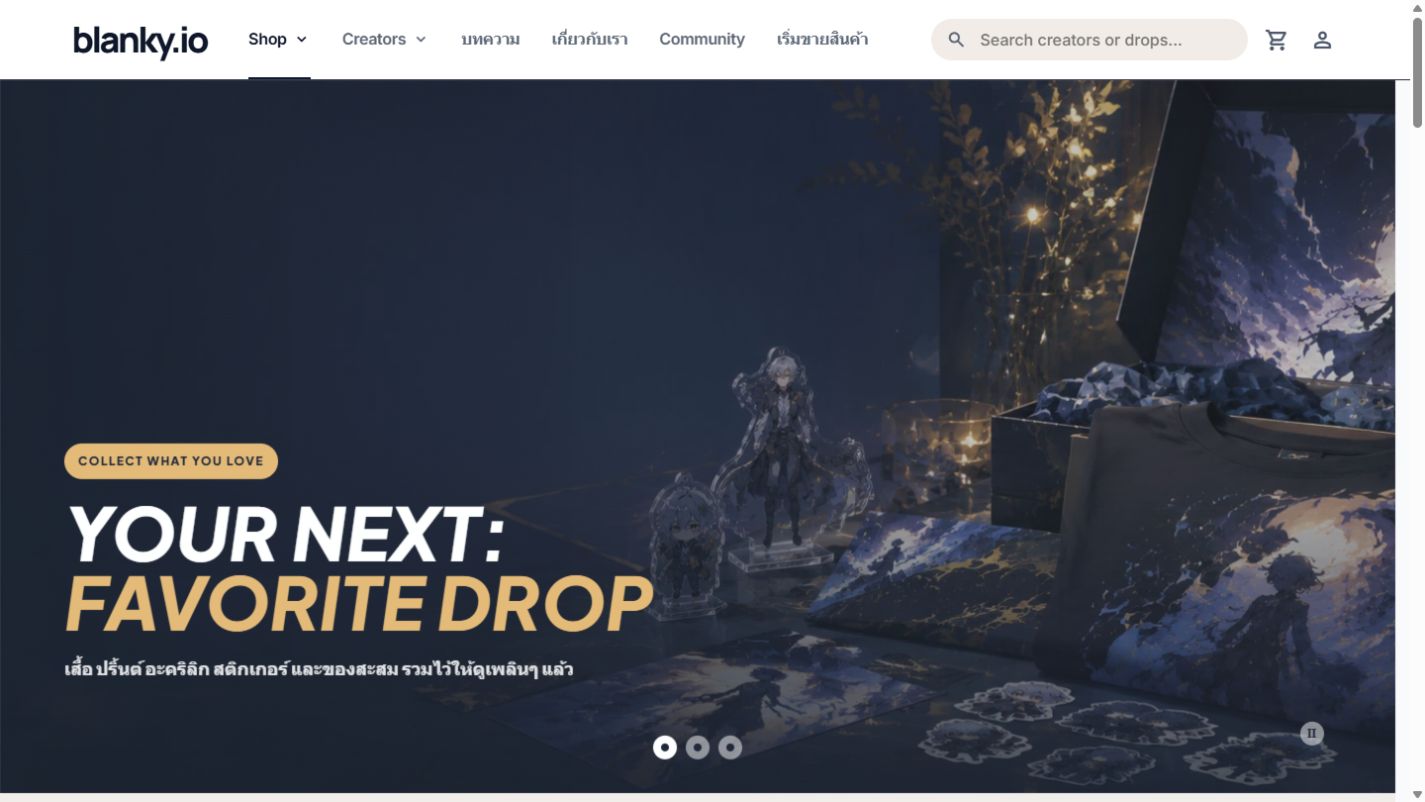
กด เริ่มขายสินค้า หากยังไม่ได้เข้าสู่ระบบ ระบบจะพาไปหน้าเข้าสู่ระบบก่อน เมื่อเข้าสู่ระบบสำเร็จแล้วให้กลับมากดเมนูเดิมอีกครั้ง
2. ตรวจสอบหน้า Your Workspaces
หน้าถัดไปแสดงชื่อ Your Workspaces โดย Workspace คือพื้นที่ที่รวมร้าน สินค้า และเครื่องมือจัดการงานขายของคุณ
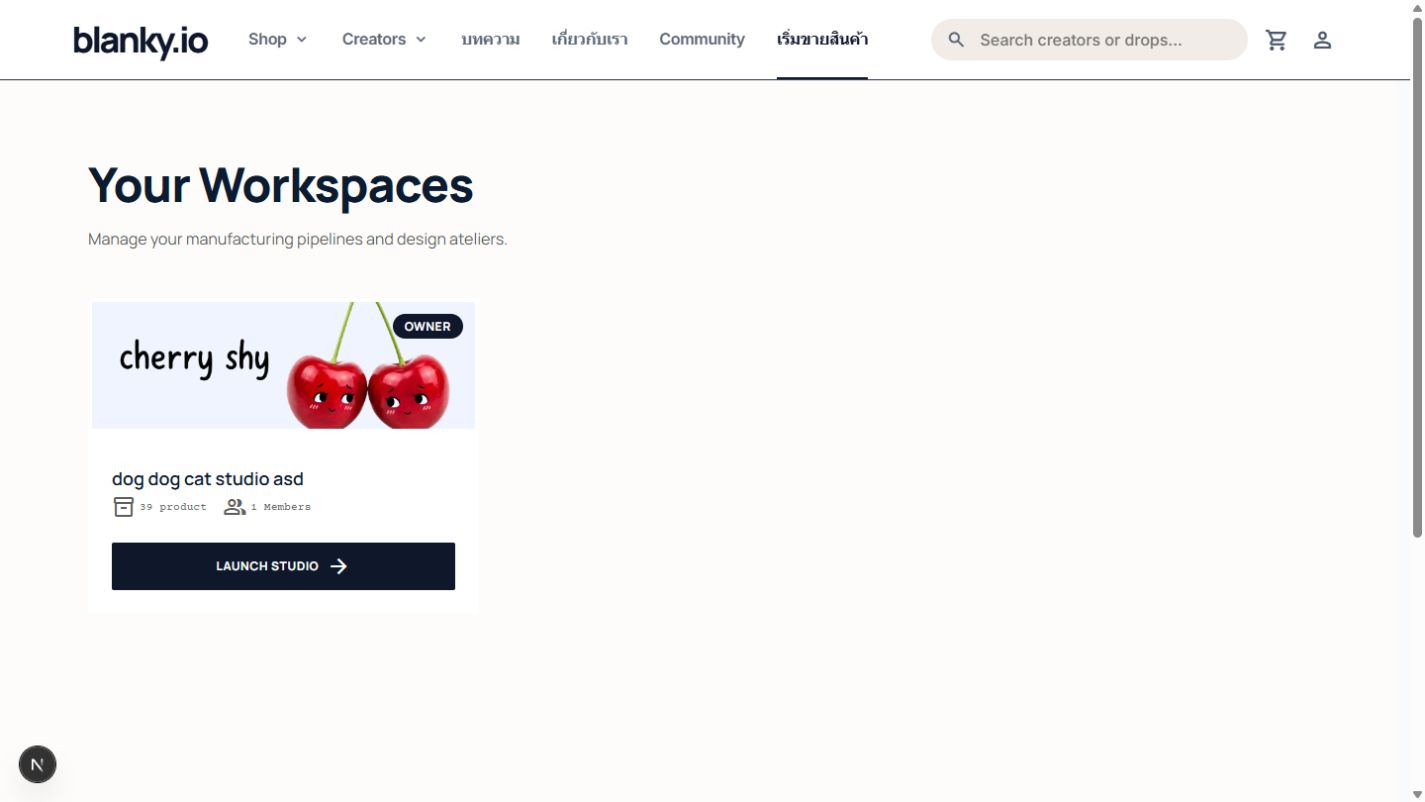
หากมี Workspace อยู่แล้ว การ์ดจะแสดงบทบาท เช่น Owner ชื่อร้าน จำนวนสินค้า และจำนวนสมาชิก กด Launch Studio เพื่อเปิด Blanky Studio ของร้านนั้น
หากคุณเป็นผู้ดูแลร้านของผู้อื่น รายการร้านที่คุณมีสิทธิ์ดูแลอาจปรากฏร่วมกับร้านของคุณ ตรวจสอบชื่อร้านก่อนกดเข้าใช้งานทุกครั้ง
เมื่อยังไม่มี Workspace
บัญชีที่ใช้จัดทำภาพประกอบมี Workspace อยู่แล้ว จึงไม่มีภาพหน้าจอว่างหรือการ์ดสร้างใหม่ในคู่มือนี้
หากบัญชีของคุณยังไม่มีร้าน หน้า Your Workspaces จะแสดงการ์ด Create New Workspace พร้อมปุ่มเครื่องหมายบวก กดการ์ดนี้เพื่อสร้างพื้นที่ร้านใหม่ ระบบจะสร้าง Workspace และเปิดหน้าลงทะเบียนของ Workspace นั้น
ปุ่มสร้าง Workspace จะไม่ปรากฏเมื่อบัญชีมีร้านที่ตนเองเป็นเจ้าของอยู่แล้ว หากต้องการเข้าไปยังร้านเดิม ให้ใช้ Launch Studio บนการ์ดของร้าน
กรอกใบลงทะเบียนร้านค้า
หน้าลงทะเบียนแบ่งเป็น 4 ขั้นตอน ได้แก่ โปรไฟล์และระบบ, ข้อมูลผู้ประกอบการ, บัญชีรับเงิน และ ตรวจสอบและส่ง คุณสามารถกดชื่อขั้นตอนเพื่อกลับไปตรวจสอบข้อมูลเดิมได้
1. กรอกโปรไฟล์และระบบ
ในส่วน ข้อมูลร้านค้า ให้กรอกข้อมูลต่อไปนี้
- ชื่อแบรนด์ / บริษัทจำกัด อย่างน้อย 2 ตัวอักษร
- ชื่อที่แสดงผลต่อลูกค้า อย่างน้อย 2 ตัวอักษร
- ID ร้าน ความยาว 3–40 ตัวอักษร ใช้เฉพาะ
a-zตัวเลข และขีดกลาง โดยขีดกลางต้องไม่อยู่ต้นหรือท้าย - คำอธิบายร้านค้า ไม่เกิน 250 ตัวอักษร
ขณะกรอก ID ร้าน ระบบจะแสดงผลการตรวจสอบ หากเห็น ID ร้านนี้พร้อมใช้งาน จึงดำเนินการต่อได้ หากเห็น ID ร้านนี้ไม่พร้อมใช้งาน กรุณาเลือก ID อื่น ให้เปลี่ยน ID แล้วรอผลตรวจสอบอีกครั้ง หลังส่งใบลงทะเบียนครั้งแรก ID ร้านจะถูกล็อก
ในส่วน หน้าร้าน คุณสามารถเพิ่ม ไอคอนร้าน และ แบนเนอร์ร้าน 32:9 ได้ ระบบรับไฟล์ PNG, JPG และ WebP
จากนั้นเลือกว่าคุณสมัครในนามใครในส่วน คุณสมัครในนามใคร? อย่างน้อย 1 รายการ หากเลือก Creator ให้ระบุประเภทคอนเทนต์ แพลตฟอร์มที่ใช้ และข้อมูล ชื่อช่อง / Handle หรือ ลิงก์ช่อง ตามที่มี ลิงก์ต้องขึ้นต้นด้วย http:// หรือ https://
เมื่อกรอกครบ กด บันทึกและไปต่อ ระบบจะบันทึกขั้นตอนนี้ก่อนเปิดขั้นตอนถัดไป หากมีช่องที่ไม่ถูกต้อง หน้าจอจะแสดง กรุณาตรวจสอบข้อมูลที่ระบุ และระบุช่องที่ต้องแก้ไข
2. กรอกข้อมูลผู้ประกอบการ
เลือก บุคคลธรรมดา หรือ นิติบุคคล ให้ตรงกับเอกสารที่จะใช้ตรวจสอบ
หากเลือก บุคคลธรรมดา ให้กรอกชื่อและนามสกุลภาษาไทยหรืออังกฤษอย่างน้อยหนึ่งภาษา วันเกิด และ เลขบัตรประชาชน 13 หลัก ผู้สมัครต้องมีอายุอย่างน้อย 18 ปี จากนั้นเพิ่ม ภาพถ่ายคู่บัตรประชาชน / KYC
หากเลือก นิติบุคคล ให้กรอก ชื่อจดทะเบียนบริษัท, รหัสสาขา, เลขผู้เสียภาษี 13 หลัก และ ที่อยู่จดทะเบียน จากนั้นเพิ่ม เอกสาร KYC ของผู้มีอำนาจ และ หนังสือรับรองบริษัท / DBD Cert
ข้อมูลต้องตรงกับเอกสาร หากเปลี่ยนประเภทผู้ประกอบการ ให้ตรวจสอบรายการเอกสารอีกครั้งก่อนกด บันทึกและไปต่อ
3. ระบุบัญชีรับเงิน
เลือก ธนาคาร แล้วกรอก ชื่อบัญชี และ เลขบัญชีเต็ม อย่างน้อย 4 หลัก จากนั้นเพิ่ม สำเนาหน้าสมุดบัญชี ที่เห็นชื่อและเลขบัญชีชัดเจน
บัญชีต้องเป็นของผู้สมัครหรือนิติบุคคลที่ลงทะเบียน และใช้สกุลเงิน THB เมื่อกลับมาแก้ไขภายหลัง หน้าจออาจแสดงเฉพาะเลขท้ายของบัญชีเดิม หากไม่ต้องการเปลี่ยนเลขบัญชีให้เว้นช่องเลขบัญชีใหม่ไว้ตามคำแนะนำบนหน้าจอ
กด บันทึกและไปต่อ เพื่อไปยังขั้นตอนตรวจสอบ
4. ตรวจสอบและส่ง
ในส่วน ข้อมูลประกอบการพิจารณา กรอก คุณคือใคร? อย่างน้อย 10 ตัวอักษร และ คุณคาดหวังอะไรจากเรา อย่างน้อย 5 ตัวอักษร
ตรวจทุกขั้นตอนอีกครั้ง แล้วเลือกช่อง ฉันยืนยันว่าข้อมูลและเอกสารทุกส่วนถูกต้อง และยอมรับให้แอดมินตรวจสอบเพื่อเปิดใช้งานร้านค้า
กด ส่งใบลงทะเบียนทั้งหมด เพื่อส่งข้อมูลให้ทีม Blanky ตรวจสอบ อย่ากดซ้ำหากหน้าจอกำลังแสดง กำลังส่ง...
ความหมายของสถานะใบลงทะเบียน
บัญชีที่ใช้จัดทำภาพประกอบได้รับอนุมัติแล้ว จึงไม่มีภาพของสถานะ แบบร่าง, กำลังตรวจสอบ และ ต้องแก้ไขข้อมูล ในคู่มือนี้ หัวข้อต่อไปนี้อธิบายข้อความและการทำงานที่ระบบรองรับสำหรับแต่ละสถานะ โปรดตรวจชื่อสถานะและปุ่มบนหน้าจอของคุณก่อนดำเนินการ
เมื่อยังกรอกไม่ครบหรือยังไม่ได้ส่ง
สถานะ แบบร่าง หมายถึงข้อมูลยังไม่ถูกส่งให้ตรวจ คุณสามารถออกจากหน้าแล้วกลับมากรอกต่อได้ ใช้ บันทึกและไปต่อ ในแต่ละขั้นตอน และตรวจว่าขั้นตอนใดยังแสดงข้อผิดพลาดก่อนส่ง
เมื่อหน้าจอแสดงว่ากำลังตรวจสอบ
หลังส่งสำเร็จ หน้าจอจะแสดง กำลังตรวจสอบ และหัวข้อ ส่งข้อมูลแล้ว ขณะสถานะนี้คุณยังแก้ไขข้อมูลได้จนกว่าแอดมินจะพิจารณา แต่ยังส่งใบเดิมซ้ำไม่ได้ หากแก้ไขข้อมูลให้กด บันทึกการแก้ไข
คุณไม่จำเป็นต้องส่งข้อมูลซ้ำระหว่างรอ และไม่ควรสร้าง Workspace ใหม่เพื่อแทนใบเดิม
เมื่อระบบแจ้งให้แก้ไขข้อมูล
สถานะ ต้องแก้ไขข้อมูล หมายถึงทีม Blanky ส่งข้อความกลับมาให้แก้ไข ใต้สถานะจะมีข้อความจากทีม พร้อมป้าย ต้องดำเนินการ และอาจระบุขั้นตอนหรือช่องที่เกี่ยวข้อง
- อ่านข้อความให้ครบและกดขั้นตอนที่ระบบระบุ
- แก้ไขข้อมูลเดิม ซึ่งยังคงอยู่ในแบบฟอร์ม
- กด บันทึกและไปต่อ เพื่อบันทึกแต่ละขั้นตอน
- กลับไปขั้นตอน ตรวจสอบและส่ง แล้วกด ส่งตรวจอีกครั้ง
หลังส่งแก้ไข ข้อความเดิมอาจยังอยู่เป็นประวัติและเปลี่ยนเป็น แก้ไขแล้ว ใบลงทะเบียนจะกลับไปอยู่ระหว่างการตรวจสอบ และทีม Blanky สามารถขอให้แก้ไขเพิ่มเติมได้อีก
เมื่อได้รับการอนุมัติ
เมื่อผ่านการตรวจ หน้า Blanky Studio จะแสดง Store Registration พร้อมสถานะ APPROVED และหน้าลงทะเบียนจะแสดง อนุมัติแล้ว กับข้อความ การลงทะเบียนร้านค้าได้รับอนุมัติ ข้อมูลใบลงทะเบียนจะถูกล็อกและไม่สามารถแก้ไขได้
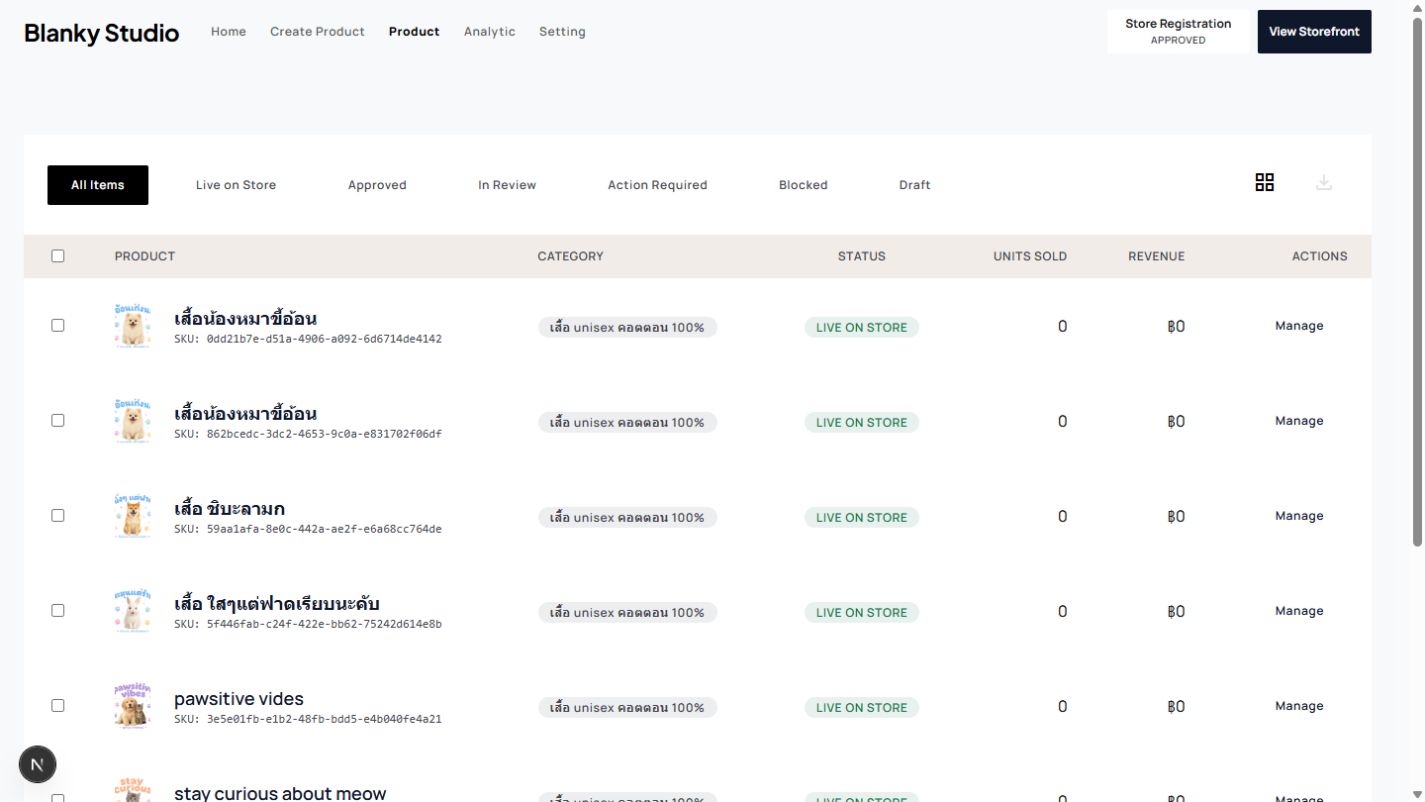
กด Home เพื่อดูภาพรวมร้าน กด Create Product เพื่อเริ่มสร้างสินค้า หรือกด Product เพื่อดูสินค้าที่มีอยู่
ระบบลงทะเบียนปัจจุบันไม่มีสถานะปฏิเสธถาวรให้ผู้สมัครเริ่มใหม่ ข้อมูลที่ต้องแก้ไขจะอยู่ในสถานะ ต้องแก้ไขข้อมูล ส่วนการปิดใช้งานร้านเป็นคนละขั้นตอนกับการลงทะเบียน และควรทำตามข้อความหรือปุ่มที่ปรากฏบนหน้าจอของคุณเท่านั้น
ปัญหาที่พบบ่อย
ไม่พบปุ่ม Create New Workspace
บัญชีนี้อาจมีร้านที่เป็นเจ้าของอยู่แล้ว ให้ใช้ Launch Studio บนการ์ดร้านแทน
ไม่สามารถไปขั้นตอนถัดไปได้
เลื่อนไปยังข้อความ กรุณาตรวจสอบข้อมูลที่ระบุ แล้วแก้ทุกช่องที่ถูกระบุ ตรวจชนิดไฟล์เอกสารและตรวจว่า ID ร้านแสดงว่าพร้อมใช้งาน
หน้าแสดงว่ามีข้อมูลใหม่กว่าบนระบบ
กด โหลดเวอร์ชันล่าสุดและเก็บข้อมูลที่กรอก แล้วตรวจข้อมูลอีกครั้งก่อนบันทึก การทำเช่นนี้ช่วยป้องกันไม่ให้ข้อมูลจากอีกแท็บถูกเขียนทับ
เปิดข้อมูลยืนยันตัวตนเดิมไม่ได้
หากหน้าจอแจ้งว่ายังไม่สามารถเปิดข้อมูลยืนยันตัวตนที่เข้ารหัสไว้เดิมได้ คุณยังดูสถานะ เอกสาร และข้อความได้ แต่ยังแก้ไขหรือส่งใบลงทะเบียนไม่ได้ ให้ติดต่อทีม Blanky ตามช่องทางที่แพลตฟอร์มกำหนด
ขั้นตอนถัดไป
เมื่อหน้า Studio แสดง Store Registration พร้อมสถานะ APPROVED แล้ว อ่าน คู่มือสร้างและแก้ไขสินค้า เพื่อสร้างเสื้อยืดตัวแรก